
Indice dell’articolo
-
Come mettere un sito WordPress in manutenzione?
-
Come uscire dalla modalità manutenzione?
-
Come posso ripristinare il mio sito WordPress?
Come mettere un sito WordPress in manutenzione?
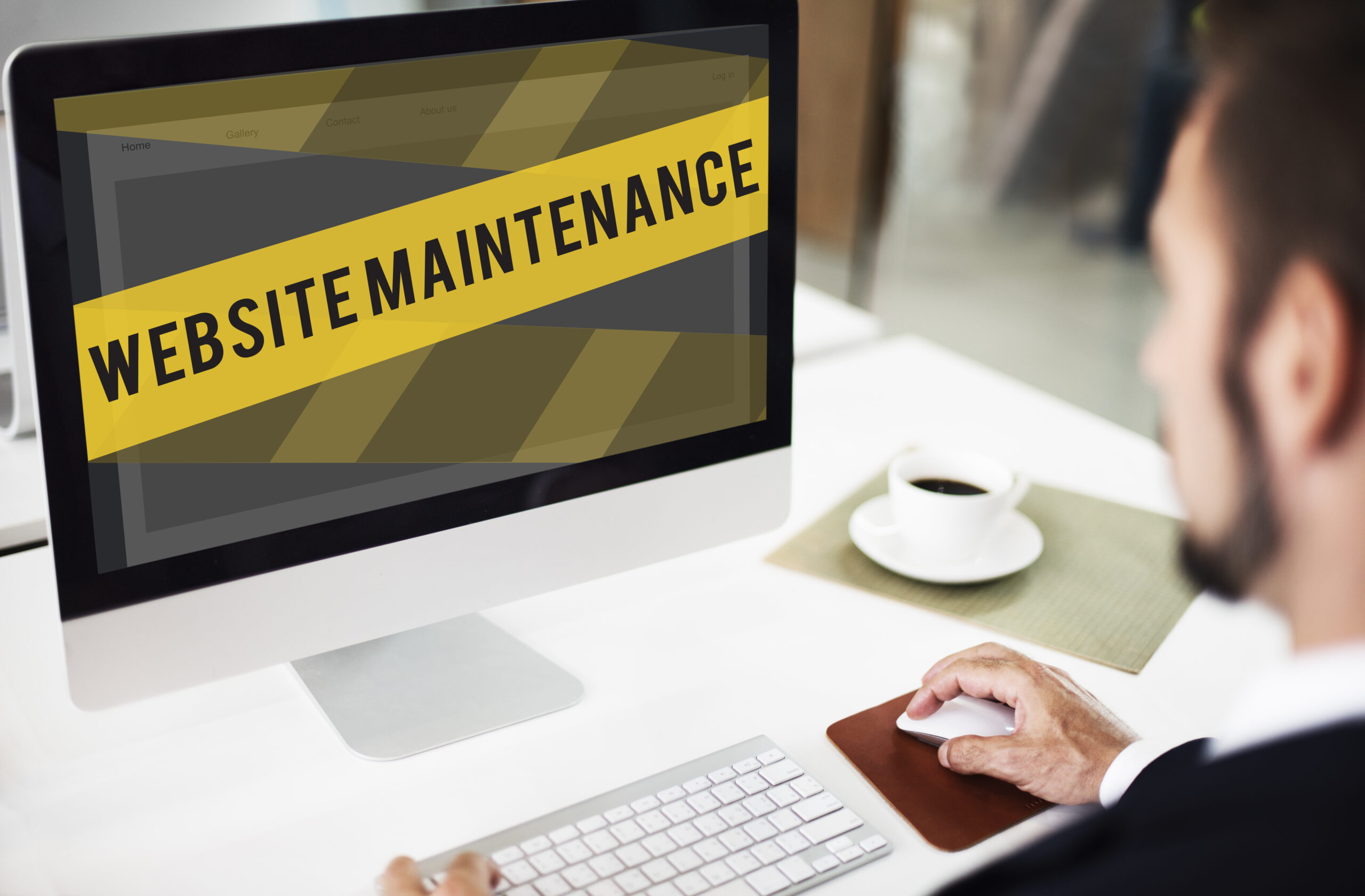
Mettere un sito WordPress in manutenzione è una delle operazioni più utili quando devi fare modifiche senza che i visitatori vedano errori, pagine incomplete o contenuti strani durante i lavori. È un po’ come chiudere la porta del negozio mentre stai sistemando l’allestimento: non vuoi che i clienti entrino mentre hai gli scaffali smontati o la merce per terra. Il sito continua a esistere, ma tu mostri una pagina temporanea più ordinata e professionale.
Per mettere un sito WordPress in manutenzione, la strada più semplice è usare un plugin dedicato. Ci sono tanti plugin che permettono di attivare la modalità manutenzione con un clic. Il loro vantaggio è che non richiedono conoscenze tecniche: basta installarli, scegliere una grafica per la pagina temporanea, scrivere un messaggio gentile e attivare la modalità. In pochi secondi il sito è protetto e il pubblico vede una schermata piacevole al posto del sito in lavorazione.
Questi plugin sono molto comodi perché puoi personalizzare la pagina di manutenzione con colori, loghi, pulsanti, contatti, timer di countdown o messaggi informativi. Questo rende la manutenzione non un ostacolo ma un’occasione per comunicare con il pubblico. Puoi anche inserire una frase rassicurante del tipo: “Stiamo aggiornando il sito per offrirti un’esperienza ancora migliore”.
Un altro vantaggio dei plugin è che, mentre i visitatori vedono la pagina di manutenzione, tu puoi comunque navigare il sito dall’area riservata come se fosse online. Questo ti permette di testare, cambiare temi, aggiornare plugin, correggere errori, aggiungere pagine e fare tutte le modifiche senza preoccuparsi dei visitatori. È come lavorare dietro le quinte mentre gli spettatori stanno ancora arrivando.
WordPress ha anche una modalità manutenzione automatica che si attiva quando fai aggiornamenti pesanti. Ma quella è molto spartana e non sempre controllabile. Usare un plugin ti dà più controllo, più estetica e più professionalità.
La manutenzione del sito WordPress non deve spaventare: è un processo normale, necessario e fondamentale per mantenere il sito sicuro, veloce e funzionante. La cosa più importante è farla nel modo giusto, evitando che i visitatori trovino errori o messaggi poco chiari. Un sito in manutenzione gestito bene non fa perdere utenti, anzi: dimostra che il brand tiene alla propria immagine.
Come uscire dalla modalità manutenzione?
Uscire dalla modalità manutenzione è molto semplice, ma bisogna farlo nel momento giusto. Non devi disattivare la manutenzione finché il sito non è perfetto, perché i visitatori vedrebbero pagine rotte o incomplete. È un po’ come aprire il negozio mentre stai ancora sistemando la vetrina: rischi di dare un’impressione poco professionale.
Se hai usato un plugin per mettere WordPress in manutenzione, uscire dalla modalità è facilissimo: basta disattivare la funzione dallo stesso plugin. In un secondo la pagina temporanea scompare e il sito torna visibile a tutti. È una soluzione elegante e rapida, perfetta per chi vuole un controllo totale.
Se invece WordPress è entrato automaticamente in manutenzione durante un aggiornamento e non ne esce da solo, potrebbe essere rimasto un file chiamato “.maintenance” nella cartella principale del sito. Questo succede quando qualcosa interrompe l’aggiornamento. Per uscire dalla modalità manuale basta eliminare quel file tramite FTP o File Manager del tuo hosting. È una procedura semplice, ma richiede attenzione per evitare di cancellare file sbagliati.
Una cosa importante da ricordare è la cache. Anche quando disattivi la manutenzione, alcuni utenti potrebbero continuare a vedere la pagina vecchia a causa della cache del browser o del plugin di caching. Per questo è sempre meglio svuotare la cache del sito dopo aver riattivato la visibilità pubblica, così tutti vedranno subito il sito aggiornato.
Uscire dalla manutenzione è anche un momento strategico: è l’occasione perfetta per controllare che tutto funzioni come deve. Devi verificare che i link siano attivi, che le immagini si carichino, che il menu sia a posto e che non ci siano errori. Aprire il sito troppo in fretta può rovinare la percezione degli utenti. Aprirlo con calma, invece, garantisce una prima impressione impeccabile.
La modalità manutenzione è un alleato, non un ostacolo. E uscire da essa nel modo giusto dimostra cura, professionalità e attenzione ai dettagli.
Come posso ripristinare il mio sito WordPress?
Ripristinare un sito WordPress può sembrare un’operazione difficile, ma in realtà è un processo molto più semplice di quanto si pensi, soprattutto se si hanno backup regolari. Il ripristino serve quando qualcosa va storto: un aggiornamento fallito, un plugin incompatibile, un errore critico o una modifica che ha rotto una funzione. È come riportare un libro alla pagina precedente quando ti accorgi di aver strappato un foglio senza volerlo.
La soluzione migliore per ripristinare un sito è usare un backup. Molti hosting creano backup automatici ogni giorno. Questi backup possono essere ripristinati con un clic: scegli la data del backup, avvii il processo e il sito torna esattamente com’era in quel momento. È una vera magia digitale che salva tantissimi siti ogni giorno.
Esistono anche plugin di backup che permettono di salvare manualmente una copia del sito e ripristinarla quando serve. Tuttavia, il backup deve essere completo: file del sito, database, media e impostazioni. Un backup parziale non basta per ripristinare tutto.
Un altro metodo per ripristinare WordPress è disattivare i plugin che potrebbero aver causato il problema. A volte è solo un plugin che manda in tilt tutto il sito. Basta disattivarlo e WordPress torna a funzionare immediatamente. È come togliere un ingranaggio difettoso da un orologio: il meccanismo riprende a girare.
Se il problema riguarda il tema, puoi ripristinare temporaneamente un tema predefinito come Twenty Twenty-One o Twenty Twenty-Two. Questo permette di capire se il bug è legato alla grafica e non al sito in generale. Anche questo è un trucco molto utile per risolvere problemi senza agire sul codice.
In casi estremi, se il sito sembra totalmente bloccato, puoi ripristinare WordPress sovrascrivendo i file principali. Questo non cancella i contenuti, ma sostituisce solo i file corrotti. È come reinstallare l’ossatura del sito mantenendo tutto ciò che hai creato.
Il ripristino del sito WordPress non deve spaventare. Con gli strumenti giusti è un processo veloce e sicuro. L’importante è non improvvisare, fare sempre un backup prima di ogni modifica e conoscere le soluzioni più semplici per intervenire.
Domande & Risposte
-
Come mettere un sito WordPress in manutenzione?
Usando un plugin dedicato che mostra una pagina temporanea ai visitatori mentre lavori sulle modifiche.Come uscire dalla modalità manutenzione?
Disattivando la manutenzione dal plugin oppure eliminando il file .maintenance se WordPress è rimasto bloccato.Come posso ripristinare il mio sito WordPress?
Ripristinando un backup, disattivando plugin problematici o reinstallando i file principali del CMS.👉 Vuoi mettere in manutenzione il tuo sito WordPress senza perdere visitatori e con una pagina professionale?
